| Version 11 (modified by , 15 years ago) ( diff ) |
|---|
Verwendung von USB-Geräten an den Ubuntu-Rechnern
Die Klassenraumrechner (und demnächst auch die Rechner im oberen Computerraum) sind mit USB-Anschlüssen ausgestattet. Dort können USB-Speichermedien wie USB-Sticks, USB-Festplatten, MP3-Player oder Digitalkameras angeschlossen werden.
Wo finde ich den Inhalt meines USB-Sticks?
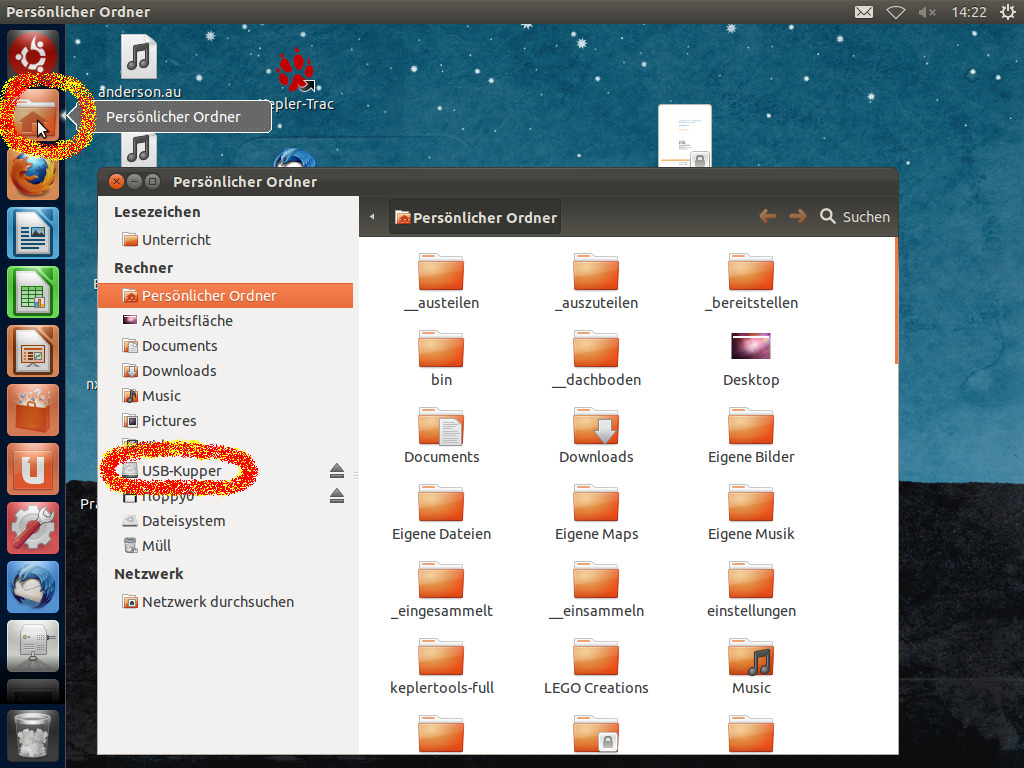
Nach dem Einstecken erscheint zunächst kein Symbol auf der Arbeitsfläche (Ticket #334). Sie finden den Inhalt Ihres Sticks aber sehr einfach:
- klicken Sie auf das Symbol "Persönlicher Ordner"
- links in diesem Fenster wird ein Symbol für Ihren USB-Stick angezeigt:

Kann ich meinen USB-Stick nach Gebrauch einfach abziehen?
Anders als an den Windows-Rechnern brauchen Sie Ihr USB-Gerät nach Gebrauch nicht zu "entfernen". Das Betriebssystem synchronisiert die Dateien automatisch zwei Sekunden nach dem letzten Zugriff. Sie können ihr Gerät zwei Sekunden nach dem letzten Speichervorgang einfach abziehen.
USB-Anschlüsse an Tastaturen
Die USB-Anschlüsse, die sich an einigen Tastaturen (manchmal auch am Monitor) befinden, sind leider nicht verwendbar (Ticket #234). Bitte verwenden Sie die USB-Anschlüsse direkt am Rechner.
Andere USB-Geräte
USB-Geräte, die keine Speichermedien sind (Drucker, Scanner, Aufnahme- oder Messgeräte, etc.) funktionieren vielleicht, aber nicht sicher. Wenn es Ihnen gelingt, ein solches Gerät an einem Klassenraumrechner zu betreiben, freuen wir uns über eine Erfolgsmeldung :-)!

Die Inhalte dieser Wiki-Seite erscheinen, (wo anwendbar und nicht anderweitig angegeben), unter einer Creative-Commons-Lizenz CC BY NC SA 3.0 Germany. Urheber: Dr. Rüdiger Kupper, Kepler-Gymnasium Freudenstadt.
Attachments (1)
-
UsbStick.jpg
(247.0 KB
) - added by 15 years ago.
Verwendung des USB-Sticks an LtspClients
Download all attachments as: .zip