| Version 11 (modified by , 13 years ago) ( diff ) |
|---|
Zugang zum WLAN-Netzwerk des Kepler-Gymnasiums per OpenVPN
Sie können mit Ihrem Laptop/Tablet/Smartphone (Apple iOS ab Version 6, Android ab Version 4, Windows, Linux, MacOS) bequem eine Verbindung zu einem der Access-Points des Kepler-Gymnasiums aufbauen - eine Beschränkung oder Verschlüsselung findet dabei beim Verbinden nicht statt, so dass Sie problemlos eine Verbindung erhalten sollten. Wundern Sie sich nicht, wenn Windows Vista, 7 oder 8 Ihnen nach dem Verbinden anzeigt, dass keine Internetverbindung besteht, das ist normal, denn Sie können mit der WLAN-Verbindung zunächst einmal nichts anfangen. Sie erhalten erst dann Zugriff auf das Netzwerk der Kepler-Gymnasiums, wenn Sie über die gestartete WLAN-Verbindung einen sogenannten Tunnel (OpenVPN-Tunnel = Virtual-Private-Network-Tunnel) aufbauen.
Erstellen eines OpenVPN-Zertifikats
Erstellen Sie sich in der Schulkonsole (http://paedml.kg-fds.de, nur aus dem Schulnetz erreichbar, auf der Startseite nach dem Login ganz unten!) ein OpenVPN-Zertifikat, das ist ein langer Zeichensalat mit dem dann der gesamte Netzwerkverkehr über WLAN verschlüsselt wird - das bedeutet, dass anschließend niemand mehr Ihre Daten mitlesen kann, über die Funkverbindung gehen von außen gesehen anschließend nur noch wirre Zeichen.
Eine Anleitung finden Sie hier: http://lehrerfortbildung-bw.de/netz/muster/linux/material/remote/doc/openvpn/.
Sie erhalten dann in Ihrem Homeverzeichnis ein Verzeichnis OpenVPN drei Dateien:
  [Benutzername].p12                    Das ist Ihr privater Schlüssel
  [Benutzername]-TO-IPCop-BLUE.ovpn     Konfigurationsdatei für WLAN
  [Benutzername]-TO-IPCop-RED.ovpn      Konfigurationsdatei für Zugang aus dem Internet
Speichern Sie diese drei Dateien auf einem USB-Stick.
Benötigte Software
für Linux-/Gnome-User: OpenVPN-Plugin für Nautilus
Installieren Sie das Nautilus-Plugin OpenVPN
sudo aptitude install network-manager-openvpn-gnome
Einrichten der OpenVPN-Verbindung im Network-Manager
Anschließend können Sie eine OpenVPN-Verbindung einrichten:
- Klicken Sie dazu auf das Netzwerkverbindungsicon rechts oben und wählen Sie VPN-Verbindungen --> VPN konfigurieren.
- Drücken Sie den Knopf Importieren.
- Navigieren Sie im Dateidialog zu der Datei
[Benutzername]-TO-IPCop-BLUE.ovpnauf Ihrem USB-Stick. - Ergänzen Sie im Konfigurationsfenster die Einstellung Passwort für privaten Schlüssel. (Geben Sie hier das Passwort ein, welches Sie bei der Erzeugung des OpenVPN-Schlüssels in der Schulkonsole angegeben haben.)
Verfahren Sie ebenso mit der Datei [Benutzername]-TO-IPCop-RED.ovpn.
für Windows-User: OpenVPN-GUI
Laden Sie sich die aktuelle Software unter http://openvpn.net/index.php/download.html herunter und installieren Sie diese als Administrator (Rechtsklick - Ausführen als Administrator). Eine Schritt-für-Schritt-Anleitung finden Sie hier: http://lehrerfortbildung-bw.de/netz/muster/linux/material/remote/doc/openvpn/.
Kopieren Sie die drei Dateien aus Ihrem Homeverzeichnis im Ordner OpenVPN:
- [Benutzername].p12
- [Benutzername]-TO-IPCop-BLUE.ovpn
- [Benutzername]-TO-IPCop-RED.ovpn
in den Ordner \Programme\OpenVPN\config.
Starten Sie das Programm OpenVPN als Administrator (Sie können auch per Rechtsklick auf das OpenVPN-Icon in den Einstellungen festlegen, dass dieses grundsätzlich als Administrator gestartet werden soll).
Ab sofort können Sie nach dem Aufbauen einer WLAN-Verbindung zu einem Kepler-AccessPoint die OpenVPN-Verbindung mit einem Rechtsklick auf das OpenVPN-Icon in der Taskleiste ([Benutzername]-TO-IPCop-BLUE) starten.
für MAC-User: Tunnelblick
Bitte an Herrn Ortmann, hier eine kleine Anleitung einzustellen.
Mobile Geräte mit iOS ab Version 6
Laden Sie über iTunes die OpenVPN-APP (https://itunes.apple.com/de/app/openvpn-connect/id590379981?mt=8&affId=1721851&ign-mpt=uo%3D4) herunter und installieren Sie diese.
Sie benötigen auf Ihrem mobilen Gerät die beiden Dateien:
- [Benutzername].p12
- [Benutzername]-TO-IPCop-BLUE.ovpn
Die p12-Datei
Die p12-Datei speichert iOS in Ihrer Keychain, dazu müssen Sie sich die Datei entweder
- per Mail zusenden und auf Ihrem mobilen Gerät empfangen, oder
- die Datei in das Verzeichnis public_html in Ihrem Homeverzeichnis (eventuell anlegen) legen und mit Safari (http://paedml.kg-fds.de/~[Benutzername]/[Benutzername].p12) aufrufen (Schüler müssen beim Abrufen zunächst noch ihr Passwort eingeben) [ NICHT VERGESSEN: Datei anschließend wieder löschen! (Es ist ihr privater Schlüssel! ]
In beiden Fällen fragt ihr mobiles Gerät, ob es den Schlüsse in Ihre Keychain aufnehmen soll. bestätigen Sie alle Abfragen, auch wenn Ihr Gerät Sie darauf hinweist, dass der Key nicht von einer authorisierten Stelle signiert ist.
Die Konfigurationsdatei
Verbinden Sie ihr mobiles Gerät per USB mit Ihrem Rechner und starten Sie iTunes. Navigieren Sie dort zu Ihrem Gerät und wählen Sie Apps. Im unteren Bereich können Sie der OpenVPN-APP Dateien zur Verfügung stellen, laden Sie die [Benutzername]-TO-IPCop-BLUE.ovpn auf Ihr mobiles Gerät.
OpenVPN-APP starten
Starten Sie die APP auf ihrem mobilen Gerät, diese findet die Konfigurationsdatei und richtet eine OpenVPN-Verbindung ein. Klicken Sie diese an und wählen Sie aus Ihrer Keychain ihren Key (p12-Datei) aus. Geben Sie ihren Benutzername und ihr Key-Passwort (welches Sie beim Erstellen eingegeben haben) ein.
Sie können nun bei aktiver WLAN-Verbindung zu einem Kepler-AccessPoint die App starten und in der VPN-Liste die Verbindung [Benutzername]-TO-IPCop-BLUE starten.
Mobile Geräte mit Android ab Version 4
Laden Sie sich von Google Play die OpenVPN-APP (https://play.google.com/store/apps/details?id=de.blinkt.openvpn&hl=de) herunter.
Sie benötigen auf Ihrem mobilen Gerät die beiden Dateien:
- [Benutzername].p12
- [Benutzername]-TO-IPCop-BLUE.ovpn
Dazu wählen Sie einen der folgenden Wege:
- Verbinden Sie das Gerät per USB mit Ihrem Rechner und laden Sie die Dateien darauf, oder
- speichern Sie die Dateien auf einer mini-SDRam-Karte und stecken Sie diese in Ihr Gerät
- legen Sie die Dateien in Ihr Verzeichnis public_html in Ihrem Homeverzeichnis und laden Sie sie mit dem Browser an einen Ort Ihres mobilen Geräts herunter [ NICHT VERGESSEN: Datei anschließend wieder löschen! (Es ist ihr privater Schlüssel! ]
- Senden Sie sich die Dateien im Anhang einer Mail zu und speichern sie an einem beliebigen Ort Ihres Geräts
Starten Sie die APP und wählen Sie [VPN Liste] - [Import]. Navigieren Sie zu dem Ordner, in dem Sie die beiden Dateien abgelegt haben und wählen Sie das Profil [Benutzername]-TO-IPCop-BLUE.ovpn - wählen Sie [Installieren] (ganz oben). Geben Sie nun das Zertifikatspasswort ein und benennen Sie die Zertifikate - klicken Sie nun [Zulassen].
Sie können nun bei aktiver WLAN-Verbindung zu einem Kepler-AccessPoint die App starten und in der VPN-Liste die Verbindung [Benutzername]-TO-IPCop-BLUE starten.

Die Inhalte dieser Wiki-Seite erscheinen, (wo anwendbar und nicht anderweitig angegeben), unter einer Creative-Commons-Lizenz CC BY NC SA 3.0 Germany. Urheber: Jens Baumgärtner und Dr. Rüdiger Kupper.
Attachments (1)
-
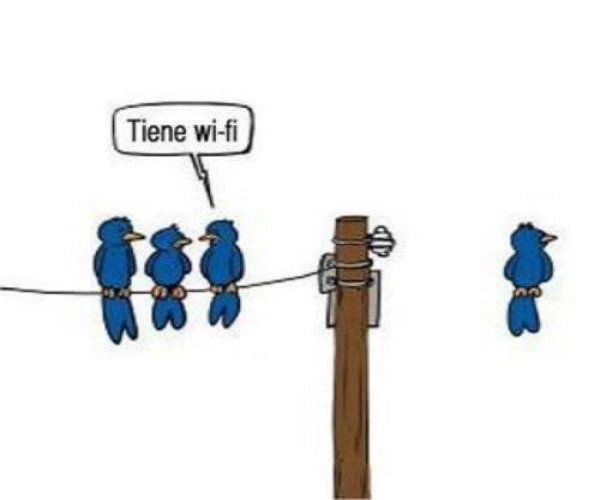
tiene-wifi.jpg
(20.1 KB
) - added by 11 years ago.
Wifi-Comic
Download all attachments as: .zip