| Version 21 (modified by , 11 years ago) ( diff ) |
|---|
Druckereinstellungen
Wenn Sie ein Dokument auf einem unserer Drucker ausdrucken, haben Sie im Druckdialog die Wahl verschiedener Optionen, wie z.B. Papierformat, Simplex-/Duplexdruck, Farb-/Schwarzweißdruck, Heften, Sortieren, Bindeposition, Glanzmodus, Tonerdichte, Kantenglättung, Auflösung, etc.
Für die wichtigsten Optionen sehen Sie hier den jeweiligen Ort im Druckdialog.
Standarddialog
Die Linux-Benutzeroberfläche, die Sie an der Schule vorfinden [1] bietet einen standardisierten Druckdialog, den die meisten Programme verwenden (sollten). Diesen Dialog nutzen z.B. der PDF-Viewer und Firefox. Der Dialog hat am oberen Rand mehrere Reiter, wie "Seite einrichten", "Farbe", etc.
Der magische "Erweitert"-Reiter
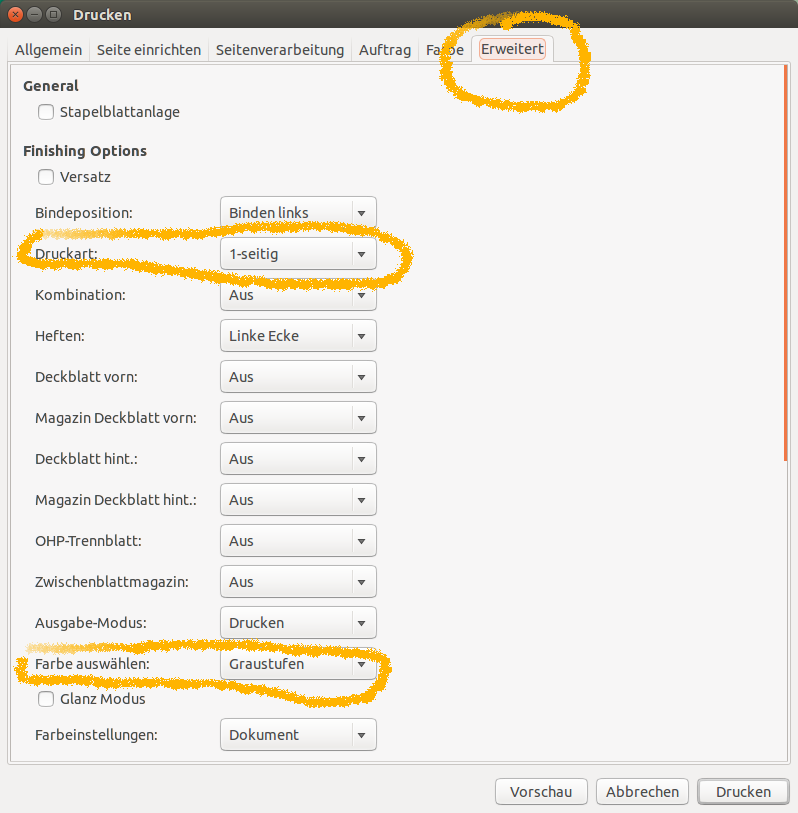
Insbesondere der Kopierer hat damit Schwierigkeiten. So steht z.B. unter dem Reiter "Seite einrichten" bei der Option "Beiseitig" nur: "nicht verfügbar". Ebenso unter dem Reiter "Farbe": "nicht verfügbar". Das ist gelogen, denn der Kopierer kann natürlich beidseitig und farbig drucken.
Der letzte Reiter "Erweitert" ist in diesem Fall Ihr Freund. Er ist die Sammelstelle für alle Optionen, die auf keinem anderen Reiter stehen. Wenn Sie eine Option vermissen, sehen Sie unter "Erweitert" nach. Beim Kopierer stehen dort z.B. die Optionen zum Heften der Seiten, zum Broschürendruck, und eben auch die für Duplex und Farbe, die vorne fehlen.
So wählen Sie beim Kopierer Druckart und Farbe aus:

Libreoffice-Dialog
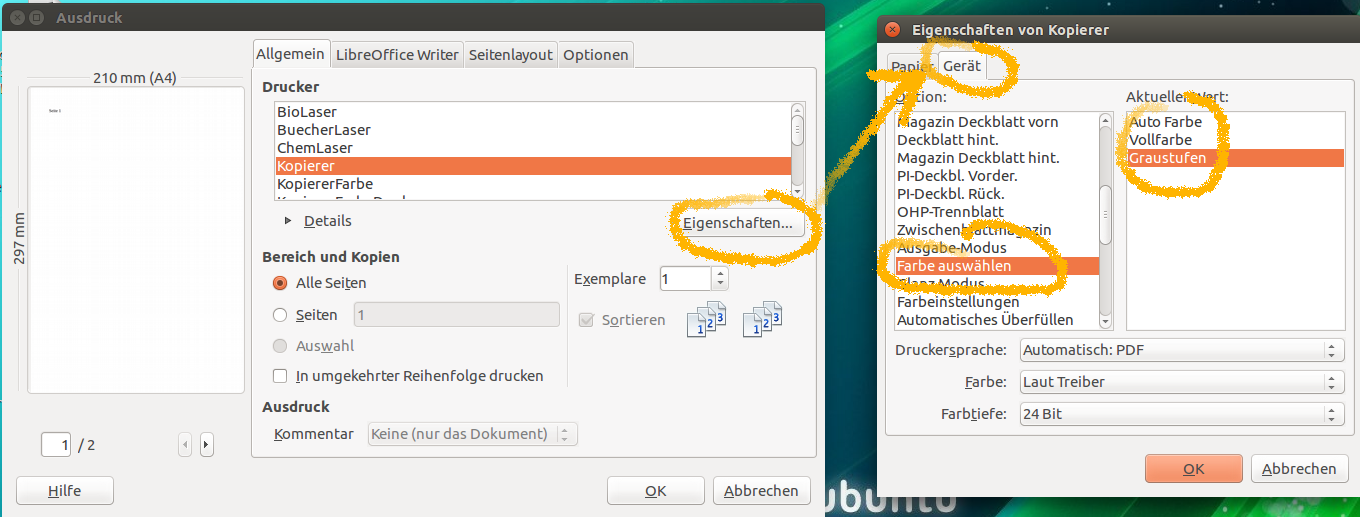
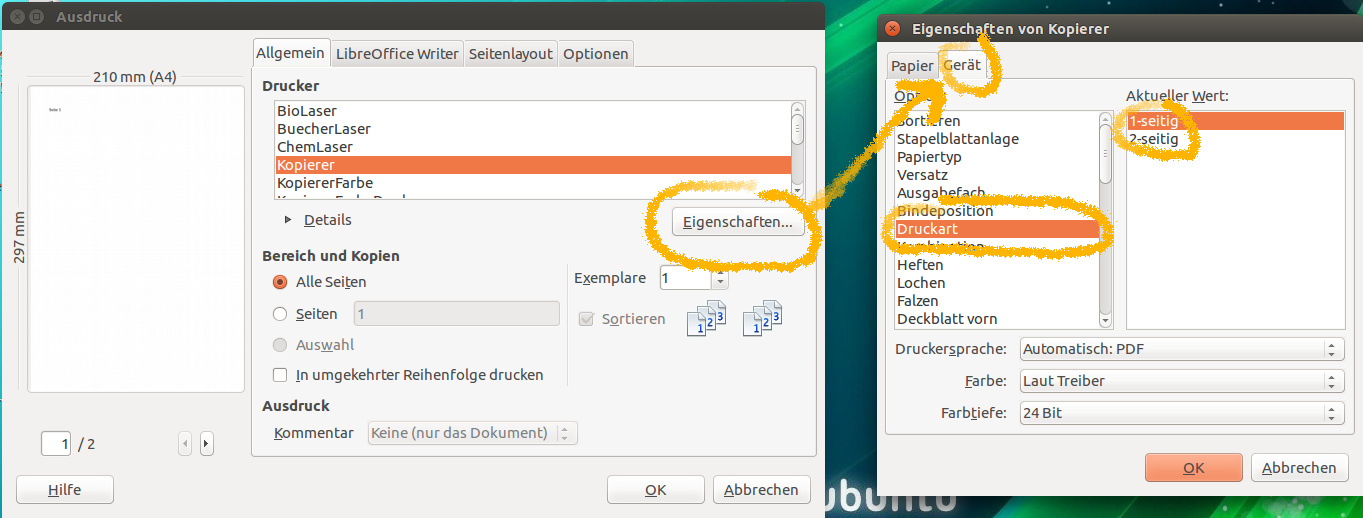
Einige Programme glauben, klüger sein zu müssen, und präsentieren einen eigenen Druckdialog, z.B. Libreoffice. Auch der hat mehrer Reiter. Einige sind auch noch hinter dem Knopf "Eigenschaften" versteckt. Doch auch dort gibt es den magischen Reiter, der alles sammelt, was sonst nirgends steht: er heißt "Gerät".
So wählen Sie in Libreoffice Druckart und Farbe beim Kopierer aus:


Vorgabeeinstellungen: Glücksache!
Rechnen Sie damit, dass manche Programme (z.B. der PDF-Viewer) sich die jeweils letztgewählten Einstellungen merken. Haben Sie also beim letzten mal auf A3-Papier in Farbe gedruckt, dann sind diese Optionen auch beim nächsten mal noch gesetzt. (Die Überlegung dahinter ist, dass Nutzer Gewohnheitstiere sind und immer wieder die gleichen Einstellungen wollen -- z.B.: "Ich drucke NIE beidseitig, merk dir das, dummes Programm!"). Wenn Sie beim nächsten Ausdruck also etwas anderes wünschen, müssen Sie die Einstellung ändern.
Andere Programme (z.B. Libreoffice) verwenden immer die gleichen Vorgabeeinstellungen. (Viele Nutzer wollen das, besonders solche, auf die die Vorgabe passt. Weichen Ihre Wünsche weit von der Vorgabe ab, haben Sie eher Pech gehabt: "Ich klicke mir jedes Mal die Finger wund, weil ich generell alles auf A5 Querformat in Glanzdruck rechts unten geheftet mit 200dpi farbig möchte. Könnt ihr das nicht zur Vorgabeeinstellung machen?")
Merker und Nichtmerker
Die freundlich Idee von Herrn Baumgärtner, für den selben Drucker mehrere Druckertreiber mit verschiedenen Vorgaben anzubieten, scheitert leider an den "Merkerprogrammen", die sich um unsere Vorgaben nicht kümmern. Das hat zu mehr Verwirrung geführt, als es geholfen hat.
Welche Programme "Merker" und welche "Nichtmerker" sind, lernt man recht schnell, wenn man darauf achtet. Generell gilt aber:
Der beste Weg, sicher den Ausdruck zu erhalten, den man möchte, ist, die Optionen vor dem Abschicken noch einmal zu prüfen.
Das geht nach kurzer Übung sehr schnell und erspart Ihnen vergebliche Wege zum Kopierraum.
Referenzen
[1] GNOME, wikipediaDe:Gnome, https://www.gnome.org/

Die Inhalte dieser Wiki-Seite erscheinen, (wo anwendbar und nicht anderweitig angegeben), unter einer Creative-Commons-Lizenz CC BY NC SA 3.0 Germany. Urheber: Dr. R. Kupper.
Attachments (3)
-
Druckdialog-GNOME-bearbeitet.png
(92.1 KB
) - added by 11 years ago.
Druckdialog-GNOME
-
Druckdialog-LO-Kopierer-Farbe-bearbeitet.png
(170.2 KB
) - added by 11 years ago.
Druckdialog-LO-Farbe
-
Druckdialog-LO-Kopierer-Druckart-bearbeitet.png
(162.4 KB
) - added by 11 years ago.
Druckdialog-LO-Druckart
Download all attachments as: .zip