| Version 22 (modified by , 6 years ago) ( diff ) |
|---|
Umgang mit den Doppelmonitor-Arbeitsplätzen in Klassen- und Arbeitsräumen
Seit dem 30. April 2020 sind die Klassenzimmer in der oberen Etage mit zwei Monitoren ausgestattet. Auch im Lehrerarbeitsraum 5.13 befinden sich solche Arbeitsplätze. Diese Seite erklärt Umgang und Möglichkeiten.
Das Konzept in den Klassenzimmern
Die zwei Monitore erlauben im Unterricht eine Trennung zwischen Lehrer- und Schülerbild:
Monitor links – Lehrerbildschirm
In den Klassenzimmern ist der Inhalt des linken Monitors grundsätzlich nur für den Lehrer zu sehen.
Der Monitor ist in der Regel im Pult versenkt und kann von den Schülern nicht eingesehen werden (außer natürlich, sie schauen dem Lehrer über die Schulter). Der Inhalt des linken Monitors erscheint niemals auf dem Beamer, so dass Sie hier gefahrlos Notenlisten öffnen oder Inhalte vorbereiten können, welche die Schüler nicht sehen sollen. Auch die Eingabe Ihres Anmeldepassworts erfolgt hier, so dass dieses bei einer Fehleingabe nicht mehr versehentlich auf dem Beamer erscheint.
Der linke Monitor zeigt immer Ihre Computerarbeitsfläche, auch während Sie andere Inhalte auf dem Beamer projizieren. Sie können so beispielsweise weiter arbeiten, während auf dem Beamer ein Film läuft.
Monitor rechts – Schülerbildschirm
Der rechte Monitor zeigt grundsätzlich das Bild, das auch auf dem Beamer erscheint (wenn man ihn einschaltet ;-)). Hier stellen Sie die Inhalte für die Schüler bereit.
Auf diesem Bildschirm haben Sie die Wahl zwischen drei verschiedenen Bildquellen:
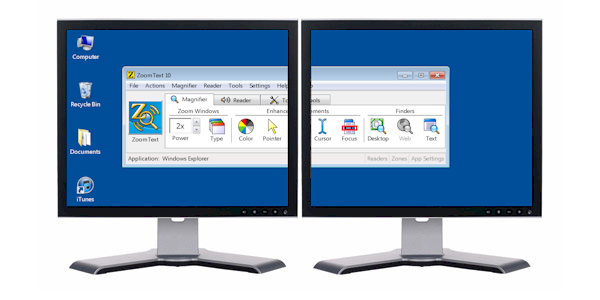
- Nach dem Anmelden zeigt der Bildschirm den rechten Teil Ihrer Computerarbeitsfläche. Sie können sich das so vorstellen:

(Nicht beirren lassen, die Illustration zeigt die Nutzeroberfläche dieser kleinen Computerklitsche aus Redmond, Sie wissen schon, mir ist gerade der Name entfallen …)
Ihren Mauszeiger können Sie einfach nach rechts aus dem Bild herausbewegen und er erscheint auf dem rechten Monitor – ganz so, als hätten Sie einen einzigen Monitor mit doppelter Breite. Auch Fenster können Sie so auf den rechten Bildschirm herüberschieben.
- Alternativ können Sie auf dem rechten Monitor das Bild der Dokumentenkamera anzeigen. Dazu müssen Sie, wie bisher auch schon, den schwarzen Umschalteknopf drücken, der oben im Computerkasten eingebaut ist. Erneutes Drücken führt Sie zurück zur Computerarbeitsfläche.
Natürlich muss die Dokumentenkamera dazu eingeschaltet sein.
- Als dritte Möglichkeit können Sie den Bildschirm Ihres mitgebrachten Laptops auf dem rechten Monitor (und damit den Schülern) zeigen. Schließen Sie dazu Ihren Laptop an das frei auf dem Pult liegende VGA-Kabel an. Ebenso wie bei der Dokumentenkamera müssen Sie den schwarzen Umschalteknopf einmal drücken und die Dokumentenkamera muss ausgeschaltet sein – sonst sehen Sie deren Bild.
Außerdem kann es sein, dass Sie je nach Modell und Software Ihres Laptops verschiedene Zaubertänze aufführen müssen, damit er
seine Seelesein Bild hergibt. Meist sind irgendwelche unanständigen Funktionstasten daran beteiligt.
Achtung, Stolperstein: Während sie die Dokumentenkamera oder den eigenen Laptop auf dem rechten Monitor anzeigen, ist die rechte Hälfte Ihrer Computerarbeitsfläche noch immer da – Sie sehen sie nur nicht. Falls Sie also Ihren Mauszeiger vermissen, bewegen Sie die Maus nach links und er sollte – magisch – wieder auftauchen.
Kleine FAQ: Wie kann ich …
… den Schülern ein Youtube-Video zeigen?
Schieben Sie Ihr Browser-Fenster ganz auf den rechten Monitor (mit der Maus die Titelleiste des Fensters anklicken und herüberziehen). Schalten Sie dann dort das Video auf Vollbild.
… den Schülern eine DVD vorführen?
Machen Sie es wie beim Youtube-Video: Starten Sie die Wiedergabesoftware wie gewohnt. Schieben Sie das Fenster auf den rechten Monitor und schalten dort die Wiedergabe auf Vollbild.
Das gleiche Verfahren funktioniert übrigens bei allen Fenstern, die sich auf Vollbild schalten lassen.
… den Schülern eine Präsentation zeigen?
Starten Sie die Präsentation wie gewohnt. Sie erscheint von selbst auf dem rechten Bildschirm. Auf Ihrem linken Bildschirm sehen Sie zusätzlich eine Vorschau auf die jeweils nächstfolgende Folie.
… den Ton einschalten?
Hier hat sich überhaupt nichts geändert: Schieben Sie den Regler des Mischpults rechts an der Computerkiste nach oben und denken Sie daran, den Ton auch auf Ihrer Computerarbeitsfläche laut zu stellen (kleines Lautsprechersymbol rechts oben in der Kopfleiste).
… die Bildschirme sperren?
Wenn Sie während des Unterrichts den Raum verlassen, sperren Sie die Bildschirme wie gewohnt, indem Sie das Menü rechts oben in der Kopfleiste aufrufen und dort das Symbol mit dem Schloss wählen. Schneller geht es, wenn Sie die Tastenkombination [Super]+[L] drücken (»L« wie »lock«), das macht das selbe.
(Die Taste [Super] befindet sich links neben der Leertaste. – Was? Ja genau, die mit dem Logo dieser kleinen Softwareklitsche aus Redmond drauf. Wer ist wohl auf die Idee gekommen, das auf eine Taste zu drucken?)
Es werden immer beide Bildschirme gleichzeitig gesperrt, einzeln ist das nicht möglich. Um die Sperre wieder aufzuheben, müssen Sie ihr Anmeldekennwort und Ihren Zweifaktor-Code eingeben. Sie finden dann alle Ihre Fenster vor, wie Sie sie hinterlassen haben und können weiter arbeiten.
… mich abmelden?
Ebenfalls wie gewohnt: Sie rufen das Menü rechts oben in der Kopfleiste auf und wählen das Symbol mit der Tür. Schneller geht es, wenn Sie die Tastenkombination [Strg]+[Alt]+[Entf] drücken.
Bitte verwechseln Sie die Symbole für Sperren und Abmelden nicht: Zum Ende des Unterrichts melden Sie sich vom Rechner ab und sperren bitte nicht nur den Bildschirm. Sie belegen sonst auf dem Rechner weiterhin Ressourcen. Zum Beispiel kann das dazu führen, dass der nächste Kollege das DVD-Laufwerk nicht mehr verwenden kann. (Die gleiche Verhaltensregel gilt übrigens im Lehrerzimmer ;-)).
Lehrerarbeitsplätze in 5.13
Im Lehrerarbeitsraum 5.13 stehen auf der linken Seite ebenfalls Rechner mit Doppelmonitoren. Sie funktionieren ganz genauso wie im Klassenzimmer. Selbstverständlich können Sie hier mit den beiden Monitoren anstellen, was Ihnen beliebt.
Und was sonst noch geht
Noch einige fortgeschrittene Optionen, mit denen Sie sich nicht aufzuhalten brauchen, wenn Sie bis hier zufrieden sind.
Trennung der Bildschirme aufheben
Es widerspricht zwar völlig dem angepeilten Konzept, doch falls Sie einmal wirklich wollen, dass beide Monitore das selbe Bild anzeigen: Das erreichen Sie durch wiederholtes Drücken der Tastenkombination [Super]+[P]. Halten Sie die [Super]-Taste gedrückt und drücken Sie dann wiederholt [P] (wie »projector«), um die gewünschte Option auszuwählen.
Anordnung der Monitore zueinander ändern
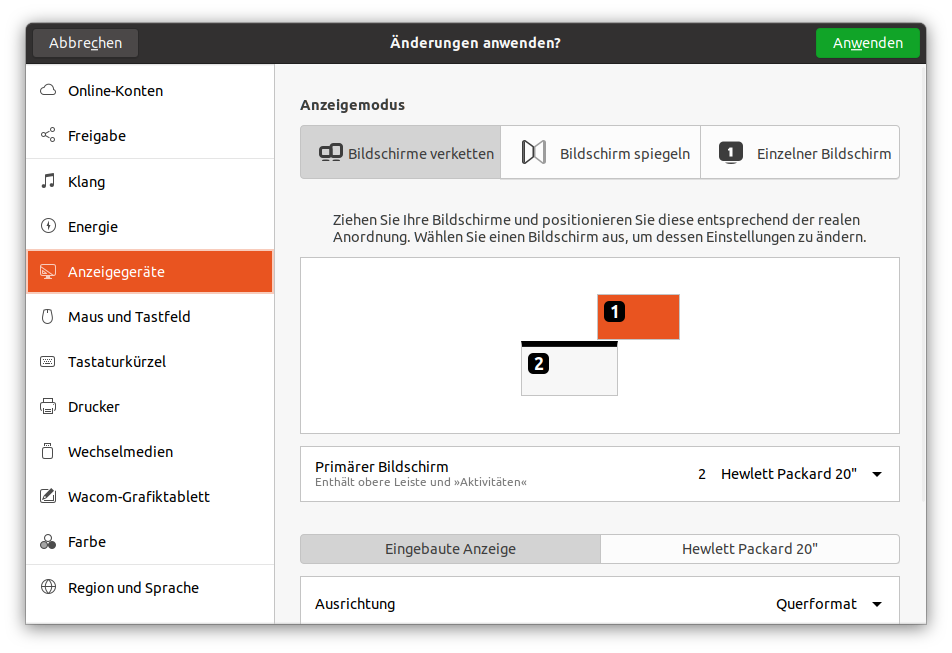
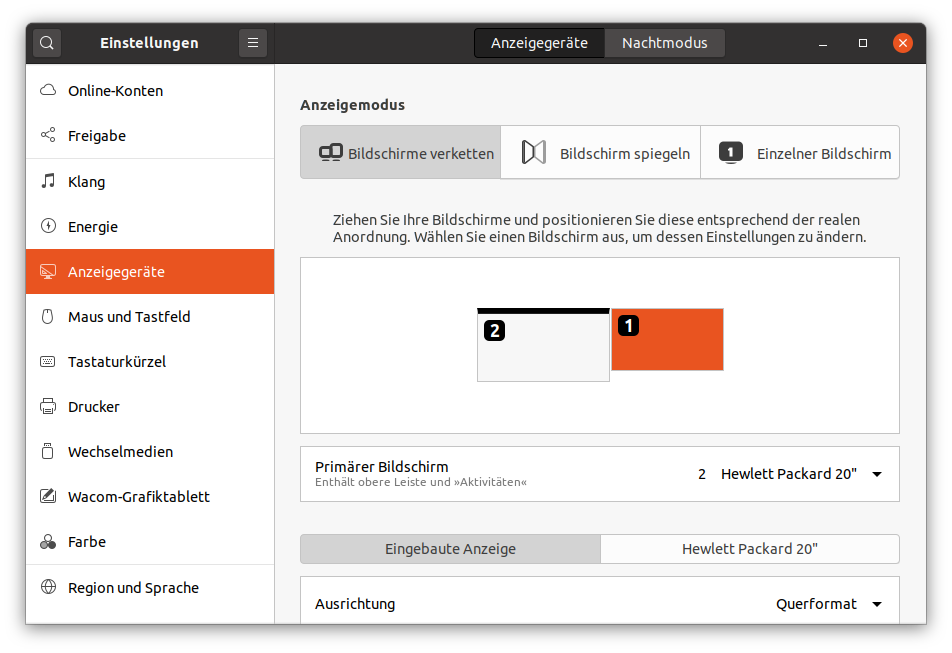
Gemeint ist die virtuelle Anordnung, nicht die reale auf dem Pult. An der ändern Sie bitte nichts. (Na gut, etwas zur Seite schieben, um dem Flegel in der ersten Reihe auf die Finger zu schauen, ist erlaubt.) Doch vielleicht irritiert es Sie, dass unsere Monitore nicht so schön nebeneinander stehen, wie oben in der Illustration gezeigt. Der rechte Monitor steht höher als der linke (im Pult versenkte). Dennoch müssen Sie den Mauszeiger waagerecht nach rechts bewegen, um auf den rechten Monitor zu gelangen.
Sie können den Vorgang intuitiver gestalten, indem Sie dem Betriebsystem die echte Monitorstellung beibringen. Das machen Sie so:
- Wählen Sie im Menü rechts in der Kopfzeile das Werkzeugsymbol (Einstellungen).
- Klicken Sie im Fenster links auf »Anzeigegeräte«
- Sie sehen nun ein Bild ähnlich diesem:

- Greifen Sie das Symbol des rechten Monitors und ziehen Sie es schräg über das des linken – eben so, wie die Monitore auf dem Pult stehen:

- Klicken Sie auf »Anwenden«
In Zukunft können Sie die Maus schräg nach rechts oben bewegen, um auf den rechten Monitor zu gelangen.
Die gute Nachricht: Diese Einstellung gilt nur für Sie persönlich, sie irritieren damit nicht die nachfolgenden Kollegen. Die schlechte Nachricht: Sie müssen das in jedem Klassenraum einzeln machen.

Die Inhalte dieser Wiki-Seite erscheinen, (wo anwendbar und nicht anderweitig angegeben), unter einer Creative-Commons-Lizenz CC BY NC SA 3.0 Germany. Urheber: Dr. R. Kupper.
Attachments (3)
-
Extended-Desktop.png
(65.8 KB
) - added by 6 years ago.
Illustration eines erweiterten Bildschirms
-
Monitore-schraeg.png
(69.6 KB
) - added by 6 years ago.
Schräg angeordnete virtuelle Monitore
-
Monitore-waagerecht.png
(70.9 KB
) - added by 6 years ago.
Waagerecht angeordnete virtuelle Monitore
Download all attachments as: .zip